
En la última actualización de nuestro sistema web, algunos usuarios han reportado que al intentar realizar una venta e imprimir el comprobante (usando comandos como F5, F7 y Enter), el navegador Chrome muestra un cartel de opciones o una vista previa en lugar de imprimir directamente. Esto suele ocurrir por la falta de un driver específico que permita la comunicación directa con la impresora.
Guía paso a paso para la solución
Paso 1: Identificar el nombre de la impresora Cuando aparezca el cuadro de diálogo de impresión en Chrome, busca el nombre del dispositivo conectado. Puede aparecer como «micro-printer», «USB Printer Support» o un nombre similar que contenga «Printer». Selecciónalo para intentar la conexión.
Paso 2: Descargar el software necesario Si el sistema sigue mostrando la vista previa y no imprime de forma directa, debes instalar un controlador compatible:
- Dirígete a la sección de «Descargas» en la página de SpegaSoft.
- Entra en la carpeta de «Archivos» y luego en «Driver impresoras».
- Busca y descarga el archivo llamado «Zading 2.9» (ubicado al final de la lista). LINK
Paso 3: Ejecutar e instalar el controlador
- Abre el archivo descargado y ejecútalo.
- Si el sistema operativo solicita permisos de administrador, selecciona «Ejecutar de todas formas» y confirma que «Sí».
Paso 4: Configuración del driver Una vez abierta la aplicación del controlador:
- Ve al menú «Opciones» y selecciona «Listar todos los dispositivos» (List all devices).
- En el menú desplegable, busca el nombre de tu impresora que identificaste en el Paso 1 (ej: «micro-printer», «USB Printer», «Virtual PRN», «N32G4x Port», «CX Print», «TM-TIIIL»).
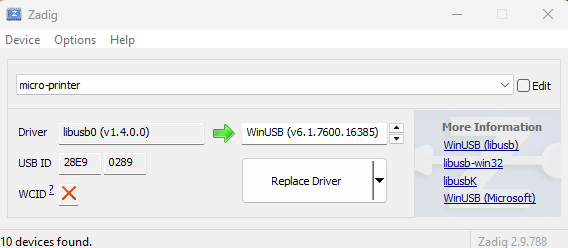
- Haz clic en el botón «Reemplazar driver» (Replace driver).
Paso 5: Reinicio y Verificación
- Nota importante: Si la aplicación solicita reiniciar la computadora, hazlo una vez que termine la instalación.
- Finalmente, regresa al sistema web e intenta realizar una venta nuevamente para confirmar que la impresión ahora se ejecuta de forma directa y automática.